

Une feuille de score de belote Excel est l’outil idéal pour organiser vos parties sans perdre de temps dans les calculs. Que vous jouiez en famille, entre amis, dans une association ou lors d’un tournoi amateur, noter les scores à la main peut rapidement devenir source d’erreurs. Entre les plis, les annonces, les capots, les contrats réussis ou chutés et les éventuelles variantes de règles, le total peut devenir difficile à suivre au fil des manches.
Grâce à un modèle Excel bien construit, les calculs sont automatisés, les résultats restent lisibles et chaque équipe peut vérifier son cumul en un coup d’œil. Ce type de document convient aussi bien à une partie ponctuelle qu’à un championnat organisé sur plusieurs semaines. Dans cet article, découvrez comment utiliser une feuille de score de belote Excel, quels éléments elle doit contenir, comment la personnaliser et où trouver un modèle à télécharger. Vous pourrez ainsi profiter davantage du jeu, tout en assurant un suivi précis, équitable et facile à partager.
Pourquoi utiliser une feuille de score de belote sur Excel ?
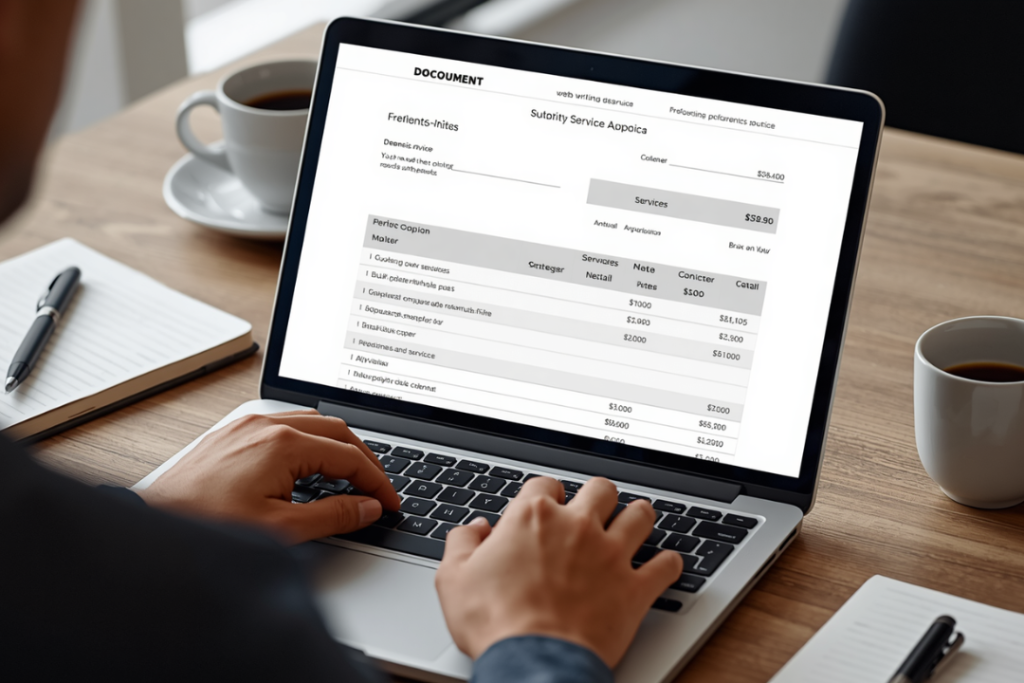
Excel apporte une solution simple aux contraintes habituelles d’une feuille de marque papier. Sur une grille manuscrite, il faut additionner les points de chaque donne, reporter les totaux, corriger les oublis et vérifier régulièrement qu’aucune erreur de calcul ne s’est glissée dans la partie. Avec un tableur, ces opérations sont largement automatisées.
Gagner du temps à chaque manche
À la belote classique, une équipe remporte généralement 162 points par donne, hors annonces et cas particuliers. Il faut ensuite ajouter les points liés à la belote-rebelote, au carré, au cinquante, au cent, au capot ou encore aux litiges définis avant le début de la partie. Une feuille de score Excel permet de saisir seulement les valeurs nécessaires : le total de chaque équipe est calculé immédiatement.
Cette automatisation évite de refaire les additions après chaque manche. Elle est particulièrement utile lorsque la partie se joue en 1 000, 1 500 ou 2 000 points. Le fichier peut même afficher automatiquement l’équipe gagnante lorsqu’un seuil prédéfini est atteint.
Réduire les erreurs et rendre le score transparent
Le tableur permet à tous les joueurs de consulter l’historique des donnes. En cas de doute, il suffit de revenir à la ligne concernée pour contrôler la saisie. Cette transparence limite les discussions, notamment lorsque la partie comporte de nombreuses annonces ou que les joueurs appliquent des règles locales.
- Les totaux cumulés se mettent à jour automatiquement après chaque saisie.
- Les formules réduisent les risques d’erreur d’addition ou de report.
- L’historique des manches reste accessible jusqu’à la fin de la partie.
- Le fichier peut être imprimé, enregistré ou envoyé aux participants.
- Une mise en forme conditionnelle peut signaler l’équipe proche de la victoire.
Les éléments essentiels d’un bon modèle de feuille de score de belote Excel
Un modèle efficace doit être facile à utiliser, même par une personne peu habituée aux tableurs. L’objectif n’est pas de créer un tableau complexe, mais de proposer une interface claire qui respecte le déroulement d’une partie. Une colonne trop chargée ou des formules invisibles peuvent décourager les joueurs et entraîner des erreurs de saisie.
Les colonnes indispensables
La structure la plus courante prévoit une ligne par donne. La première colonne indique le numéro de manche, tandis que les colonnes suivantes permettent de renseigner le nom ou la couleur de chaque équipe, les points réalisés, les annonces et le total cumulé. Il est conseillé de distinguer les données saisies manuellement des cellules calculées par Excel.
| Élément du tableau | Utilité | Conseil pratique |
|---|---|---|
| Numéro de donne | Retrouver facilement une manche précise | Numéroter automatiquement de 1 à 30 ou davantage |
| Équipe 1 et équipe 2 | Identifier les joueurs ou les camps | Inscrire les prénoms dès le début de la partie |
| Points de plis | Reporter le score obtenu à la donne | Prévoir une vérification du total de 162 points |
| Annonces | Ajouter belote, carré, cinquante ou cent | Utiliser des colonnes séparées pour plus de clarté |
| Total cumulé | Suivre la progression vers le score final | Protéger les cellules contenant les formules |
| Observations | Noter un capot, une règle spéciale ou un litige | Conserver une colonne courte et facultative |
Des formules adaptées aux règles de votre partie
Dans un fichier Excel, une formule simple telle que =SOMME(B2:B20) permet d’additionner les scores d’une équipe sur plusieurs lignes. Pour une feuille plus complète, le total d’une donne peut additionner les points de plis et les annonces : =C2+D2+E2. Les références de cellules doivent naturellement être adaptées à la disposition du tableau.
Attention : les règles de belote varient selon les groupes. Certains joueurs comptent les annonces différemment, d’autres annulent certaines combinaisons ou appliquent une convention spécifique en cas de litige. Avant de commencer, prenez deux minutes pour définir clairement le barème. Votre modèle de feuille de score de belote Excel doit refléter ces choix afin que le calcul final soit accepté par tous.
Comment télécharger et personnaliser votre feuille de score de belote Excel

Le téléchargement d’un modèle constitue un excellent point de départ, mais sa personnalisation est essentielle. Un fichier générique ne connaît ni vos habitudes de jeu ni le nombre de points nécessaires pour gagner. Quelques ajustements suffisent pourtant à obtenir un document réutilisable pour toutes vos futures soirées belote.
Configurer les équipes et le score cible
Commencez par remplacer les intitulés « Équipe 1 » et « Équipe 2 » par les prénoms des joueurs. Vous pouvez également créer une cellule dédiée au score de fin de partie, par exemple 1 000 points. Cette valeur peut être utilisée dans une formule ou une règle de mise en forme conditionnelle afin de colorer le total de l’équipe gagnante.
Exemple : si le total cumulé de l’équipe A se trouve en cellule F20 et que le score cible est inscrit en B1, une règle conditionnelle peut mettre la cellule en vert lorsque la valeur de F20 est supérieure ou égale à B1. Ce repère visuel rend la fin de partie plus immédiate, sans devoir comparer les chiffres manuellement.
Ajouter des options utiles sans alourdir le fichier
Un bon modèle reste intuitif. Inutile de multiplier les onglets si vous utilisez le fichier pour une partie de quatre joueurs. En revanche, certaines options améliorent réellement le confort d’utilisation :
- Une liste déroulante pour sélectionner le type d’annonce.
- Une cellule indiquant la date, le lieu et le nom de la partie.
- Un onglet « Historique » pour conserver les résultats de plusieurs soirées.
- Un graphique simple montrant l’évolution des deux équipes.
- Une zone réservée aux règles particulières retenues avant de jouer.
Pour éviter les manipulations accidentelles, protégez les cellules contenant les formules et laissez déverrouillées uniquement les zones de saisie. Il est aussi judicieux d’enregistrer une version vierge du fichier sous un nom tel que « Modele-score-belote.xlsx ». À chaque nouvelle partie, créez une copie avec la date, par exemple « Belote-12-octobre-2026.xlsx ».
Adapter la feuille Excel aux différentes variantes de belote
La belote ne se limite pas à une seule façon de compter. La belote classique à quatre joueurs reste la référence, mais de nombreuses tables jouent à la coinche, à la contrée, à deux ou à trois joueurs. Une feuille de score de belote Excel doit donc pouvoir évoluer selon la formule choisie.
Belote classique, coinche et contrée : quelles différences ?
En belote classique, le suivi repose principalement sur les points réalisés et les annonces. À la coinche ou à la contrée, le contrat annoncé, le coefficient appliqué, la coinche, la surcoinche et les contrats chutés doivent être pris en compte. Le tableau doit alors intégrer des colonnes supplémentaires afin de distinguer le contrat, le résultat et le calcul final.
Par exemple, un contrat de 100 coinché peut nécessiter une formule incluant le montant du contrat et les points de la donne selon les règles choisies par les joueurs. Il est préférable de paramétrer ces calculs séparément plutôt que de modifier manuellement le total final, une pratique qui augmente fortement le risque d’erreur.
Prévoir les cas particuliers
Les règles les plus fréquemment discutées concernent les annonces, le capot, la belote-rebelote et les égalités. Une colonne « Observations » est utile pour inscrire une précision, mais elle ne remplace pas une décision prise collectivement. Avant la première donne, les joueurs doivent notamment savoir si les annonces sont comptées en cas de contrat chuté et comment est réparti le score en cas d’égalité.
Dans le cadre d’un tournoi associatif, créez une feuille par table et un onglet de synthèse. Cet onglet peut additionner les victoires, les défaites, les points marqués et les écarts. Vous obtenez ainsi un classement simple à consulter, même avec 8, 16 ou 24 participants.
Conseils pour suivre une partie de belote sans erreur
Le meilleur fichier Excel ne remplace pas une méthode de saisie rigoureuse. Pour que votre feuille de score reste fiable, désignez une personne chargée de saisir les résultats ou vérifiez chaque donne à deux. Cette organisation est particulièrement importante lors des parties animées, où les discussions et les plaisanteries peuvent faire oublier une annonce ou un pli.
Mettre en place une routine de vérification
Après chaque manche, annoncez clairement le score des deux équipes avant de l’inscrire. En belote classique, vérifiez que les points de plis totalisent bien 162, sauf règle particulière appliquée. Ajoutez ensuite les annonces, puis regardez le nouveau cumul. Cette routine ne prend que quelques secondes et évite de devoir recalculer dix donnes plus tard.
Si vous utilisez un ordinateur portable ou une tablette, conservez une solution de secours. Une feuille papier peut être utile en cas de batterie faible, de problème de fichier ou d’erreur de manipulation. Vous pourrez ensuite reporter les données dans Excel et bénéficier de l’archivage numérique.
Conclusion : choisir un modèle simple et fiable
Télécharger une feuille de score de belote Excel permet de rendre chaque partie plus fluide, plus lisible et plus agréable. Le tableur automatise les totaux, conserve l’historique des donnes et limite les erreurs qui peuvent perturber une partie entre amis ou une compétition plus structurée. Pour en tirer le meilleur parti, privilégiez un modèle clair, avec des cellules de saisie identifiables, des formules protégées et un score cible facile à modifier.
Prenez également le temps d’adapter le document à vos règles : belote classique, coinche, contrée, annonces spécifiques ou objectif de score. Une feuille bien paramétrée devient un véritable support de jeu, réutilisable à chaque rencontre. Enfin, n’oubliez pas que la précision du fichier dépend aussi de la saisie : validez les points après chaque donne et gardez une trace des cas particuliers. Avec un modèle Excel personnalisé, les calculs passent au second plan et les joueurs peuvent se concentrer sur l’essentiel : le plaisir de jouer à la belote.
- Une feuille de score de belote Excel automatise les totaux et facilite le contrôle de chaque donne.
- Un modèle efficace comprend les points de plis, les annonces, les cumuls et une zone dédiée aux observations.
- Personnalisez le score cible et les règles de calcul selon votre variante de belote avant de commencer la partie.