
Un téléphone à écran noir ne signifie pas forcément que vos photos, contacts, messages ou documents ont disparu. Dans de nombreux cas, le smartphone fonctionne encore : il reçoit des notifications, vibre, sonne ou se recharge, mais son écran est endommagé ou totalement inaccessible. Cette situation est particulièrement stressante lorsque l’appareil contient des souvenirs personnels, des fichiers professionnels, des accès bancaires ou des conversations importantes.
Pour récupérer les données d’un téléphone à écran noir, il faut d’abord identifier l’origine de la panne. Une simple défaillance d’affichage ne demande pas les mêmes solutions qu’un téléphone qui ne démarre plus après une chute, une immersion ou une mise à jour. Android et iPhone proposent aussi des possibilités différentes selon que la sauvegarde cloud était activée, que le code de déverrouillage est connu et que l’ordinateur a déjà été autorisé. Voici les méthodes les plus efficaces pour limiter les pertes de données, agir sans aggraver la situation et choisir l’intervention adaptée.
Identifier la cause de l’écran noir avant toute manipulation
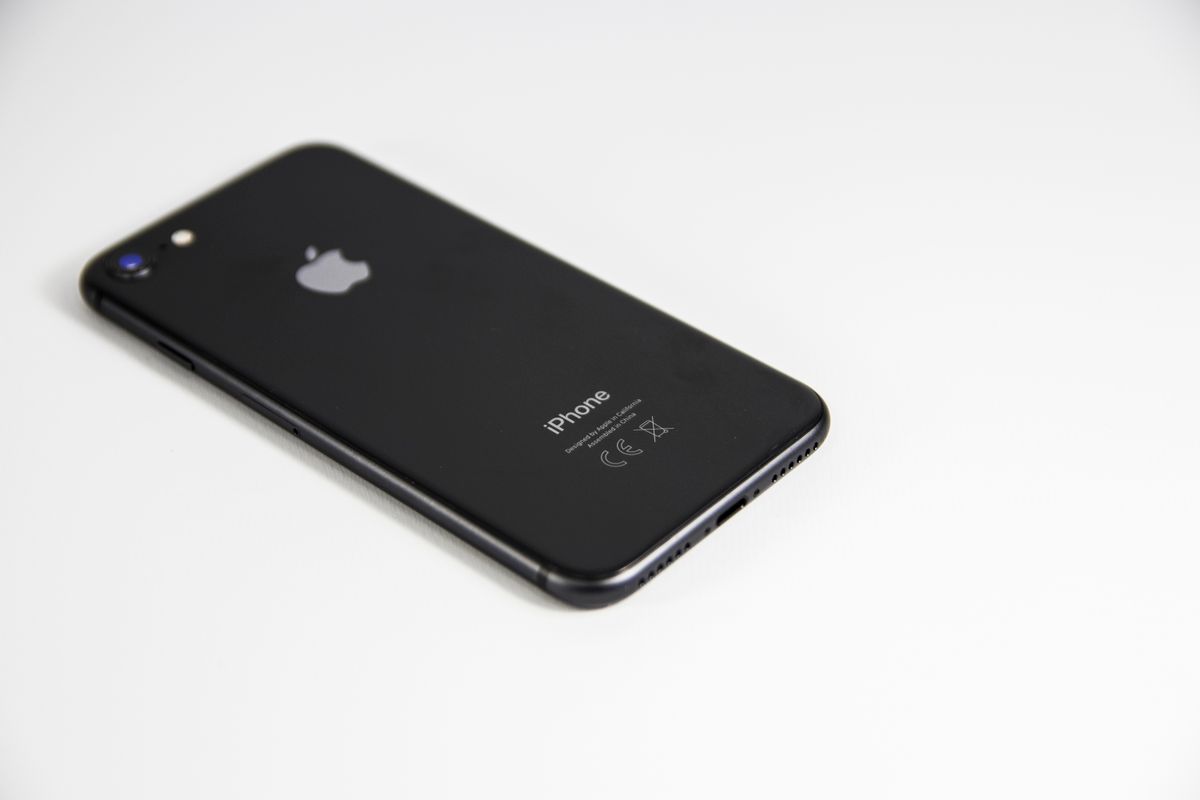
Avant de connecter le téléphone à un ordinateur ou de lancer un logiciel de récupération, observez précisément son comportement. Cette étape permet de distinguer un écran hors service d’une panne plus profonde. Si le téléphone émet un son au démarrage, vibre lors d’un appel ou affiche une LED de charge, il est probable que la carte mère et le système fonctionnent encore. Les chances de récupérer les données sont alors généralement bonnes.
Les signes d’un écran défectueux mais d’un téléphone encore actif
Un écran noir peut provenir d’une dalle OLED ou LCD cassée, d’une nappe d’écran débranchée après un choc, d’une batterie faible ou d’un bug temporaire. Branchez l’appareil pendant au moins 30 minutes avec un câble et un chargeur fiables. Essayez ensuite un redémarrage forcé. Sur de nombreux Android, maintenez le bouton Marche/Arrêt et Volume bas pendant environ 10 à 20 secondes. Sur un iPhone récent, appuyez rapidement sur Volume plus, puis Volume moins, avant de maintenir le bouton latéral jusqu’au redémarrage.
- Le téléphone vibre, sonne ou reçoit des appels : les données sont probablement toujours accessibles.
- Un ordinateur détecte un périphérique USB : une extraction locale peut être envisageable.
- L’écran reste noir, mais le téléphone chauffe ou émet des sons : arrêtez les essais répétés et privilégiez un diagnostic.
- Aucun signe de vie, même après une charge prolongée : la panne peut concerner la batterie, le port de charge ou la carte mère.
Éviter les gestes qui peuvent effacer les données
La principale erreur consiste à effectuer une réinitialisation d’usine dans l’espoir de faire réapparaître l’écran. Cette opération efface généralement les fichiers locaux et complique fortement toute récupération ultérieure. Évitez aussi de multiplier les tentatives de code : sur certains appareils, trop d’erreurs activent un délai de sécurité, voire un effacement automatique si cette option a été configurée.
Si le téléphone a subi un dégât des eaux, ne le rechargez pas et ne tentez pas de le sécher au sèche-cheveux. La chaleur et le courant électrique peuvent accélérer l’oxydation des composants. Éteignez-le si possible, retirez la coque et la carte SIM, puis confiez-le rapidement à un réparateur spécialisé dans les dommages liquides.
Vérifier les sauvegardes cloud déjà disponibles
La récupération la plus simple ne passe pas toujours par le téléphone endommagé. Si la synchronisation était active avant la panne, vos fichiers peuvent déjà être stockés dans un espace cloud. Cette solution est particulièrement utile lorsque l’écran noir empêche tout déverrouillage ou toute validation d’autorisation USB.
Retrouver les données sur un compte Google
Sur Android, connectez-vous depuis un ordinateur à votre compte Google. Google Photos peut contenir vos images et vidéos si la sauvegarde automatique était activée. Google Contacts synchronise habituellement les numéros enregistrés sur le compte, tandis que Google Drive peut héberger des documents, des sauvegardes d’applications ou des fichiers déposés manuellement. Les conversations WhatsApp peuvent également être restaurées depuis Google Drive, à condition qu’une sauvegarde ait été créée avant l’incident.
Vérifiez aussi Gmail, Google Agenda, Keep et les applications de notes utilisées au quotidien. Beaucoup d’utilisateurs pensent avoir perdu leurs informations alors qu’elles sont simplement réparties entre plusieurs services synchronisés. Téléchargez une copie des fichiers essentiels sur votre ordinateur afin de disposer d’une sauvegarde indépendante.
Accéder aux sauvegardes iCloud sur iPhone
Pour un iPhone, consultez iCloud.com avec l’identifiant Apple associé à l’appareil. Les photos, notes, contacts, calendriers, rappels et fichiers iCloud Drive peuvent être accessibles immédiatement. Si l’option Photos iCloud était activée, l’intégralité de la photothèque synchronisée peut être récupérée sans manipuler le téléphone.
Une sauvegarde iCloud complète peut également servir à restaurer un nouvel iPhone. Attention : elle ne permet pas toujours de consulter chaque élément individuellement depuis un navigateur. Son intérêt est surtout de remettre en place les données, réglages et applications sur un appareil de remplacement après validation de l’identifiant Apple et du code de sécurité.
Récupérer les fichiers avec un ordinateur et un câble USB

Lorsqu’un téléphone fonctionne mais que l’écran est noir, la connexion à un PC ou à un Mac peut donner accès à une partie des fichiers. Toutefois, les protections récentes d’Android et d’iOS imposent souvent de déverrouiller le téléphone et d’autoriser l’ordinateur. Cette sécurité protège vos données en cas de vol, mais elle limite aussi les possibilités de récupération après une casse.
Cas d’un téléphone Android déjà autorisé
Branchez le smartphone à l’ordinateur avec son câble de données d’origine ou un câble certifié. Si l’appareil a déjà été déverrouillé et autorisé sur cet ordinateur, il peut apparaître dans l’explorateur de fichiers. Vous pourrez alors copier les dossiers les plus importants : DCIM pour les photos, Download pour les téléchargements, Documents, Pictures, Movies, Music ou encore les dossiers propres à certaines applications.
Cette méthode ne donne pas nécessairement accès aux données internes des applications, comme les messages, les notes protégées ou les conversations chiffrées. Commencez par copier les fichiers irremplaçables vers un disque externe. Ne déplacez pas les éléments : faites une copie afin de réduire le risque de corruption pendant le transfert.
Utiliser un écran externe, une souris ou le débogage USB
Certains smartphones Android compatibles USB-C DisplayPort ou HDMI peuvent être reliés à un écran externe grâce à un adaptateur USB-C vers HDMI. Sur certains modèles Samsung, Samsung DeX offre une interface complète sur un moniteur. Une souris USB, connectée via un adaptateur OTG ou un hub, permet alors de saisir le code et d’activer le transfert de fichiers, même si la dalle du téléphone est inutilisable.
Le débogage USB via ADB peut aider les utilisateurs avancés, mais uniquement s’il avait été activé avant la panne et si l’ordinateur avait déjà été autorisé. Il ne contourne pas le verrouillage d’un appareil récent. Méfiez-vous des logiciels qui promettent de déverrouiller n’importe quel téléphone sans code : ils sont souvent inefficaces, payants sans garantie ou présentent un risque pour la confidentialité.
| Solution | Prérequis | Données récupérables | Niveau de difficulté |
|---|---|---|---|
| Compte Google ou iCloud | Synchronisation activée avant la panne | Photos, contacts, documents, notes selon les services | Facile |
| Connexion USB à un ordinateur | Téléphone déverrouillé ou ordinateur déjà autorisé | Principalement fichiers visibles dans la mémoire | Modéré |
| Écran externe et souris OTG | Compatibilité vidéo USB-C ou matériel adapté | Fichiers, applications et sauvegardes manuelles | Modéré à élevé |
| Réparation temporaire de l’écran | Diagnostic par un professionnel | Quasiment toutes les données accessibles après déverrouillage | Élevé |
| Laboratoire spécialisé | Panne matérielle grave, budget adapté | Données selon l’état de la mémoire et du chiffrement | Élevé |
Faire réparer l’écran pour accéder de nouveau au téléphone
Quand le téléphone démarre mais que son affichage est noir, le remplacement de l’écran est souvent la solution la plus fiable. Il ne s’agit pas forcément d’une réparation définitive : un technicien peut parfois installer un écran de test compatible, juste assez longtemps pour déverrouiller l’appareil, effectuer une sauvegarde complète et transférer les données.
Pourquoi la réparation est souvent préférable aux logiciels miracles
Les smartphones modernes chiffrent leurs données. Même si la mémoire interne est physiquement intacte, elle est généralement liée aux clés de sécurité conservées dans le téléphone. Sans démarrage normal et sans code de déverrouillage, extraire directement les fichiers est rarement possible. Une réparation de l’affichage restaure donc le chemin le plus sûr vers les informations chiffrées.
Demandez un devis avant intervention et précisez clairement que votre priorité est la récupération des données. Selon le modèle, le prix d’un remplacement d’écran peut varier fortement : un appareil d’entrée de gamme coûte parfois moins de 100 euros à réparer, alors qu’un écran OLED haut de gamme peut dépasser 250 euros. Comparez ce coût avec la valeur des fichiers et le prix d’un éventuel laboratoire spécialisé.
Choisir un réparateur sérieux
Privilégiez un professionnel qui accepte d’établir un diagnostic, d’expliquer les risques et de ne pas réinitialiser le téléphone sans votre accord écrit. Si vous confiez un appareil contenant des informations sensibles, renseignez-vous sur les conditions de confidentialité, la conservation des données et la possibilité d’assister à la sauvegarde.
- Demandez si le réparateur utilise une pièce neuve, reconditionnée ou un écran de test.
- Conservez votre code de déverrouillage confidentiel lorsque cela est possible.
- Retirez la carte SIM et notez le numéro IMEI avant de déposer l’appareil.
- Exigez qu’aucune réinitialisation ni mise à jour ne soit réalisée sans votre validation.
- Effectuez une sauvegarde complète dès que l’écran refonctionne, avant toute autre utilisation.
Solutions spécifiques pour récupérer des données sur iPhone
Les iPhone sont particulièrement sécurisés. Leur chiffrement matériel rend très difficile toute récupération locale sans le code de l’appareil et sans relation de confiance préalable avec un ordinateur. Cette contrainte protège les utilisateurs contre le vol, mais elle impose une approche méthodique en cas d’écran noir.
Utiliser Finder, iTunes ou une sauvegarde locale existante
Sur Mac récent, Finder peut afficher l’iPhone ; sur Windows ou les anciens Mac, iTunes reste souvent utilisé. Si l’iPhone a déjà été autorisé sur cet ordinateur et qu’il est déverrouillé, une sauvegarde chiffrée locale peut être créée. Activez le chiffrement de sauvegarde pour inclure davantage d’informations, notamment certains mots de passe, données de santé et réglages. Conservez soigneusement le mot de passe de cette sauvegarde : Apple ne peut pas le récupérer.
Si l’ordinateur demande d’« autoriser cet ordinateur » sur l’iPhone, vous devrez malheureusement interagir avec l’écran. Dans ce cas, la réparation de l’écran ou l’accès à une sauvegarde iCloud est souvent la seule voie réaliste.
Localiser l’appareil sans l’effacer
L’application Localiser peut confirmer qu’un iPhone est encore en ligne, mais n’utilisez pas l’option d’effacement à distance si votre objectif est de récupérer les données. Le mode Perdu peut être utile si l’appareil est égaré, mais il ne répare pas l’écran. En cas de remplacement par Apple ou un prestataire, assurez-vous d’avoir récupéré ce qui est disponible dans iCloud avant toute procédure pouvant nécessiter l’effacement du terminal.
Quand contacter un laboratoire de récupération de données
Un laboratoire spécialisé devient pertinent lorsque le téléphone ne s’allume plus, a subi une immersion, présente une carte mère endommagée ou contient des données à forte valeur professionnelle. Ces entreprises disposent de matériels de diagnostic, de microscopes et de compétences en micro-soudure pour réparer temporairement des composants essentiels au démarrage.
Ce qu’un spécialiste peut réellement faire
Un expert peut remplacer un connecteur de charge, réparer une ligne d’alimentation, traiter l’oxydation, restaurer une nappe ou intervenir sur certains composants de carte mère. Le but n’est pas toujours de rendre le téléphone utilisable à long terme, mais de le faire démarrer suffisamment pour accéder aux données avec le code propriétaire. Les résultats dépendent de l’état de la mémoire, du chiffrement et de la gravité des dommages.
Il faut rester prudent face aux promesses de récupération à 100 %. Aucun professionnel sérieux ne peut garantir une extraction lorsque la carte mère est gravement touchée ou lorsque le code est inconnu. Demandez un diagnostic détaillé, un devis, les conditions d’échec et les règles appliquées à vos données personnelles. Les tarifs peuvent aller de quelques centaines d’euros à plus de 1 000 euros pour une intervention complexe.
Prévenir une nouvelle perte de données après un écran noir
Une fois vos fichiers récupérés, mettez en place une stratégie de sauvegarde simple. Le meilleur dispositif est celui qui fonctionne automatiquement et qui est vérifié régulièrement. Une sauvegarde non testée peut être incomplète, trop ancienne ou inaccessible au moment où vous en avez besoin.
Appliquer la règle des copies multiples
Conservez idéalement au moins trois copies de vos données importantes : l’original sur le téléphone, une copie dans le cloud et une copie locale sur ordinateur ou disque externe. Pour les photos familiales ou les documents professionnels, planifiez un contrôle mensuel. Vérifiez que les dernières images apparaissent bien dans Google Photos, iCloud Photos ou votre service choisi.
Activez également la synchronisation des contacts, des notes et des messageries compatibles. Un téléphone peut être remplacé en quelques heures ; des souvenirs ou dossiers non sauvegardés peuvent être perdus définitivement. Une coque antichoc, un film de protection et une assurance adaptée réduisent aussi le risque financier d’un écran cassé, sans remplacer une vraie sauvegarde.
- Un téléphone qui vibre, sonne ou est détecté par un ordinateur contient souvent encore des données récupérables.
- Les sauvegardes Google, iCloud et les copies locales doivent être vérifiées avant toute réinitialisation ou réparation intrusive.
- Lorsque le chiffrement bloque l’accès, la réparation temporaire de l’écran ou l’intervention d’un spécialiste reste la solution la plus fiable.
Conclusion
Récupérer les données d’un téléphone à écran noir est possible dans de nombreuses situations, à condition d’agir avec méthode. Commencez par déterminer si l’appareil fonctionne encore, vérifiez les sauvegardes cloud et testez une connexion à un ordinateur déjà autorisé. Si le système est actif mais que l’écran est inutilisable, un adaptateur vidéo, une souris OTG ou un remplacement temporaire de la dalle peuvent permettre de déverrouiller le smartphone et de sauvegarder vos fichiers.
Ne vous précipitez pas vers une réinitialisation d’usine, des logiciels aux promesses douteuses ou des manipulations risquées, surtout après un choc ou un contact avec l’eau. Sur les appareils récents, le chiffrement rend le code de déverrouillage et le démarrage normal essentiels à l’accès aux données. Si vos documents sont précieux, un réparateur compétent ou un laboratoire spécialisé peut représenter un investissement raisonnable. Enfin, une fois vos informations mises à l’abri, automatisez vos sauvegardes : c’est la solution la plus efficace pour qu’un futur écran noir ne devienne plus jamais une urgence.